
PowerPoint Präsentationen mit AI erstellen: Anleitung, Prompts und Tools im Vergleich
Claude, Microsoft Copilot und ChatGPT erstellen heute fertige PowerPoint Präsentationen, direkt in PowerPoint oder im AI Tool. Am besten werden die Ergebnisse, wenn Sie Inhalt und Vorlage vorgeben und die AI Struktur, Gestaltung und Diagramme übernimmt.

8 Folien, ein Abend
Diese 8 Folien sind mit dem Ablauf aus diesem Artikel entstanden. Zum Praxisbeispiel · Vorlage herunterladen
Inhalt9 Min. Lesezeit
Zwei Wege: direkt in PowerPoint oder im AI Tool
Viele denken bei AI und PowerPoint zuerst an einen Knopf direkt im Programm. Das ist aber nur ein Weg. Genauso gut laden Sie im AI Tool Ihre Stichworte, ein Word Dokument oder eine alte Präsentation hoch und bekommen eine fertige PowerPoint Datei zurück. Welcher Weg besser passt, hängt davon ab, ob Sie an einer bestehenden Präsentation feilen oder etwas Neues aufbauen.
| Direkt in PowerPoint | Im AI Tool | |
|---|---|---|
| So funktioniert es | Die AI arbeitet in Ihrer offenen Präsentation | Sie laden Material hoch und erhalten eine neue PowerPoint Datei |
| Geeignet für | Einzelne Folien verbessern, mit Firmenvorlage arbeiten | Ganze Präsentationen neu aufbauen oder erneuern |
| Tools | Claude for PowerPoint, Copilot in PowerPoint, ChatGPT for PowerPoint | Claude, ChatGPT, Copilot im Browser |
Claude, Copilot oder ChatGPT: Welches AI Tool passt zu Ihnen?
Die drei bekanntesten Tools können heute alle Präsentationen erstellen, unterscheiden sich aber in wichtigen Details. Entscheidend sind drei Fragen: Arbeiten Sie bereits mit Microsoft 365? Wie wichtig ist Ihnen die Firmenvorlage? Und brauchen Sie saubere Diagramme? Die Übersicht hilft bei der Wahl.
| Claude | Microsoft Copilot | ChatGPT | |
|---|---|---|---|
| Direkt in PowerPoint | Ja, als Erweiterung «Claude for PowerPoint» (ab Pro) | Ja, eingebaut | Ja, als Erweiterung «ChatGPT for PowerPoint» (Beta) |
| Im AI Tool als Datei | Ja | Ja | Ja |
| Alte Präsentation erneuern | Ja | Ja | Ja |
| Nutzt Ihre Firmenvorlage | Ja, liest Folienmaster, Schriften und Farben | Ja | In der Erweiterung ja, sonst eingeschränkt |
| Diagramme | PowerPoint Diagramme und SVG Grafiken | PowerPoint Diagramme | Meist als Bild |
| Stark bei | Struktur, Texte, Diagramme | Integration in Microsoft 365 | Schnelle Entwürfe |
So erstellen Sie eine Präsentation mit AI: der Ablauf in vier Schritten
Eine gute Präsentation entsteht nicht in einem einzigen Schritt. Wer der AI alles auf einmal gibt, bekommt meist etwas Mittelmässiges zurück. Besser ist ein kurzer Ablauf, bei dem Sie nach jedem Schritt prüfen und erst dann weitergehen.
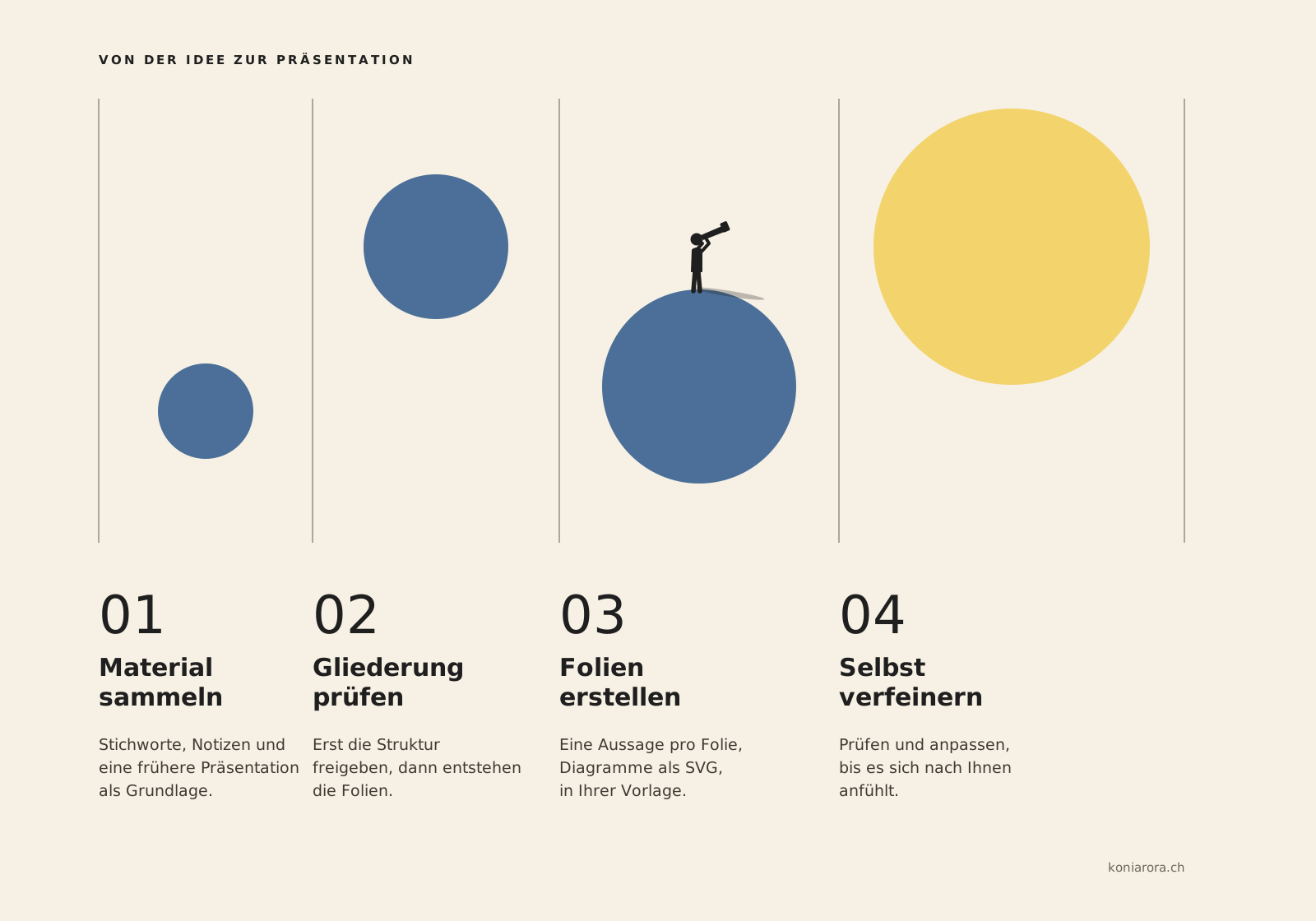
- Material sammeln: Stichworte, Notizen, Zahlen, alte Folien und Ihre Vorlage zusammentragen.
- Gliederung prüfen: Zuerst nur die Struktur erstellen lassen. Korrekturen kosten hier am wenigsten Zeit.
- Folien erstellen: Erst nach Ihrer Freigabe entstehen die Folien in Ihrer Vorlage.
- Selbst verfeinern: Einzelne Folien gezielt nachbessern, Zahlen und Aussagen prüfen.
Prompts für PowerPoint zum Kopieren
Der Prompt ist der Auftrag an die AI. Je klarer er ist, desto weniger müssen Sie danach korrigieren. Diese vier Prompts passen zu den vier Schritten und funktionieren in Claude, Copilot und ChatGPT. Grün markierte Stellen ersetzen Sie durch Ihre eigenen Angaben.
Hier sind meine Unterlagen zu Thema. Lies alles und fasse die drei wichtigsten Aussagen für Zielpublikum zusammen.Erstelle eine Gliederung mit Anzahl Folien und je einem Folientitel als ganzen Satz. Erstelle noch keine Folien.Erstelle jetzt die Folien in meiner Vorlage. Eine Aussage pro Folie, maximal 30 Wörter, Anrede Sie. Aufzählungen wo sinnvoll als Diagramm.Folie 4 ist zu voll. Teile sie auf und mach aus der Liste einen Ablauf mit drei Schritten.Aus der Praxis: ein Pitch für eine Immobilienfirma
Es ist später Nachmittag, und eine Immobilienfirma möchte am nächsten Morgen hören, wie ich ihr Marketing angehen würde. Zehn Minuten Redezeit, und noch keine einzige Folie.
Ich sammle, was ich habe: meine Notizen aus dem ersten Gespräch, ein paar Gedanken zur Ausgangslage und eine frühere Präsentation als Vorlage. Daraus entsteht mit Claude in kurzer Zeit ein klarer Ablauf mit acht Folien, jede mit einer Aussage als Titel und einem starken Bild. Das Ergebnis sehen Sie oben im Regal, als anonymisiertes Beispiel.
Den Rest des Abends nutze ich für das, was keine AI für mich tun kann: mir überlegen, was diese Firma wirklich braucht, und die Präsentation so lange anpassen, bis sie sich nach mir anfühlt. Am nächsten Morgen gehe ich gut vorbereitet und entspannt in den Termin.
Alle Beispielfolien als PowerPoint Datei. Diagramme, Formen und Texte lassen sich direkt bearbeiten, mit Hinweisen in den Notizen.
Aus alt mach neu: bestehende Präsentationen überarbeiten
Hier spielt AI eine ihrer grössten Stärken aus. Die meisten Firmen haben Präsentationen, die inhaltlich stimmen, aber in die Jahre gekommen sind: zu viel Text, alte Vorlage, uneinheitliche Diagramme. Statt alles neu zu bauen, laden Sie die alte Datei hoch und lassen eine neue Fassung erstellen. Ziehen Sie am gelben Knopf, um den Unterschied zu sehen.
Ich nutze das selbst regelmässig: Unterrichtsfolien, die stetig angepasst werden müssen, kann ich so relativ zügig aktualisieren. Natürlich prüfe ich danach immer selbst, ob alles stimmt.
Was Sie davon haben
- Zeit: Der erste Entwurf steht in Minuten statt Stunden.
- Bessere Folien: Eine Aussage pro Folie, klare Diagramme.
- Alte Präsentationen leben weiter: Erneuern statt neu anfangen.
- Einheitlicher Auftritt: Alles in Ihrer Vorlage.
Woran Sie eine gute Folie erkennen
So gut die Ergebnisse der AI inzwischen sind, das letzte Wort haben Sie. Diese vier Merkmale finden Sie in den Präsentationen grosser Beratungsfirmen, und Sie können sie der AI direkt als Vorgabe mitgeben.
| Prüfen | Warum |
|---|---|
| Zahlen und Fakten | AI kann Zahlen falsch übernehmen oder ergänzen |
| Ton und Anrede | Passt die Sprache zu Ihrem Publikum? |
| Bilder | Stimmen Bildrechte und Bildsprache? |
| Länge | Oft lässt sich noch eine Folie streichen |
Datenschutz: Was passiert mit Ihren Daten?
Wer Präsentationen mit AI erstellt, lädt oft vertrauliche Inhalte hoch: Zahlen, Strategien, Kundendaten. Entscheidend ist, mit welchem Konto Sie arbeiten. Bei Firmenkonten werden Ihre Daten bei allen drei Anbietern nicht zum Training der AI verwendet, bei privaten Konten gelten andere Regeln.
| Privates oder kostenloses Konto | Firmenkonto (Team, Business, Enterprise) | |
|---|---|---|
| Claude | Training in den Einstellungen wählbar | Nicht zum Training genutzt |
| ChatGPT | Training standardmässig an, abschaltbar | Nicht zum Training genutzt |
| Copilot | Je nach Konto unterschiedlich | Daten bleiben in Ihrer Microsoft 365 Umgebung |
Für vertrauliche Präsentationen empfiehlt sich ein Firmenkonto. Laden Sie keine Kundendaten in private Konten.
Ich gebe hier keine rechtliche Auskunft. Wie Sie AI in Ihrer Firma datenschutzkonform einsetzen, klären Sie mit einer Fachperson für Datenschutzrecht.
Häufige Fragen
Kann AI eine PowerPoint Präsentation komplett erstellen?
Ja. Claude, Copilot und ChatGPT erstellen eine fertige Datei. Gute Ergebnisse brauchen aber Ihren Inhalt, klare Vorgaben und eine Kontrolle am Schluss.
Kann ich eine alte Präsentation mit AI neu gestalten lassen?
Ja. Laden Sie die alte Datei und Ihre aktuelle Vorlage hoch und geben Sie klare Vorgaben, zum Beispiel eine Aussage pro Folie und Diagramme statt Aufzählungen.
Wie erstelle ich Diagramme mit AI für PowerPoint?
Für Zahlen, die sich ändern, lassen Sie ein PowerPoint Diagramm erstellen. Für Abläufe und Grafiken in Ihrem Design eignet sich SVG, das Sie in PowerPoint einfügen und bearbeiten können.
Ist PowerPoint mit KI erstellen datenschutzkonform?
Mit einem Firmenkonto werden Ihre Daten bei Claude, ChatGPT und Copilot nicht zum Training genutzt. Ob das für Ihre Firma reicht, klären Sie mit einer Fachperson für Datenschutzrecht.